
Comentarios
En esta página
¿Qué son los comentarios?
Los comentarios son una unidad fundamental en enrutar. Es el lugar donde se realizarán todas las aportaciones de información adicional que no puedan ser recogidas en la estructura de los Trabajos, Visitas o Clientes. Aquí podremos reportar incidencias, progreso o cualquier detalle relevante.
Los comentarios tienen siempre un autor (bien un empleado o un agente) y una fecha, que recoge el momento exacto cuando se realizó dicho comentario.
Creación de comentarios
Para crear un comentario debemos ir a la página de trabajo, la vista de operario de la visita o la página de cliente. Aquí encontraremos un campo con el texto Escribe tu comentario, donde podremos introducir la información que queramos.
Diferenciamos entre tres tipos de comentarios:
- Comentarios de texto: se trata de comentarios que sólo contendrán texto escrito. Para realizarlos escribiremos la información que queramos proporcionar y clicaremos en el botón verde titulado
enviar. - Comentarios de audio: se recogen como una nota de voz que posteriormente será transcrita. Para realizarlos, con el campo de texto vacío, tenemos que clicar en el botón
grabar audio. Este botón nos cambiará a una vista de grabación donde se registrará lo que digamos; mientras grabas verás una animación de forma de onda en tiempo real que confirma que el micrófono está captando tu voz. Una vez cliquemos en terminar, este comentario de audio se mandará automáticamente al servidor, donde será procesado y transcrito en el idioma configurado para la organización. Finalmente, el comentario se quedará guardado tanto en audio como en texto transcrito para una visualización más sencilla. - Comentarios con Documentos adjuntos: son comentarios donde se proporciona contenido multimedia. Para ponerlos deberemos clicar en el botón
adjuntar archivos. Desde aquí podremos seleccionar una foto, vídeo o pdf (o tomarlas en el momento si se trata de un dispositivo móvil). En Android, enrutar muestra opciones directas para hacer una foto, grabar un vídeo o escoger un archivo del dispositivo. Estos documentos se añadirán al comentario que estemos escribiendo. Una vez el comentario se envíe estos archivos aparecerán también en nuestra pestaña de documentos en el menú de navegación para una búsqueda más sencilla.
Desde las acciones de un comentario con adjuntos puedes usar Descargar adjuntos. enrutar prepara un archivo ZIP con todos los adjuntos del comentario y muestra su progreso en la ventana de descargas. Se pueden incluir hasta 100 adjuntos en cada descarga.
Otro detalle importante sobre los comentarios es que serán utilizados en algunas de las funcionalidades de IA con las que cuentan enrutar.
Menciones en comentarios
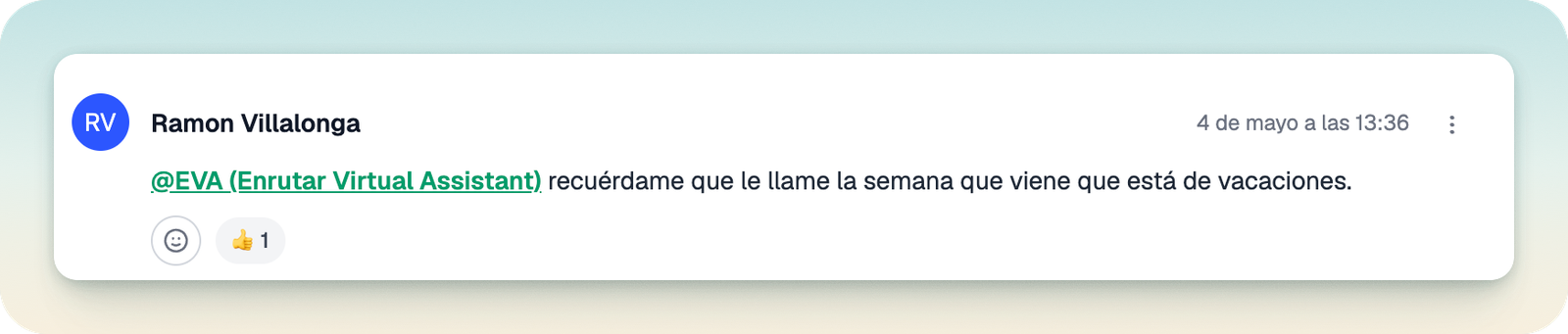
enrutar cuenta con un sistema de menciones en los comentarios. Para ejecutar una mención, simplemente tenéis que poner el carácter @ en el texto de un comentario y os aparecerá un desplegable organizado por grupos:
- Usuarios (empleados individuales).
- Equipos (menciona a todo el equipo).
- Agentes (por ejemplo,
EVA (Enrutar Virtual Assistant)).
Al clicar en alguno de los nombres veréis que aparece en color verde dentro del comentario. Una vez este comentario se envíe el empleado (o todos los empleados pertenecientes al equipo) recibirán una notificación en su panel de notificaciones como que se les ha mencionado en un trabajo.
Si mencionas a EVA en un comentario de un trabajo, puedes pedirle que cree un recordatorio o programe una visita. EVA responde en el mismo hilo confirmando la acción o indicando que necesita más detalles (por ejemplo, fecha u hora). Ejemplos:
@Eva recuérdame llamar al cliente mañana a las 10@Eva programa una visita el jueves de 10 a 12
Más detalles en Usar a Eva en comentarios.
Hay que tener en cuenta que si los empleados mencionados no tienen permiso para ver el trabajo o el cliente no serán capaces de acceder a leer el texto del comentario donde se les ha mencionado.
Comentarios solo para gestión
En los comentarios de trabajos y clientes, los usuarios con acceso de gestión o total pueden elegir quién verá el comentario con el selector situado junto a las acciones del campo de texto:
Todos: oficina y técnicos asignados. Es la opción por defecto.Solo gestión: solo usuarios con acceso de gestión o total. El campo cambia de aspecto, muestraNota solo para gestión...y el botón pasa aEnviar a gestión.
Los técnicos con acceso restringido no ven estos comentarios ni sus archivos, y las menciones no les avisan. EVA no actúa sobre un comentario solo para gestión, así que no aparece en el desplegable de menciones mientras esta opción está activa. Estos comentarios tampoco se usan en los resúmenes de IA del trabajo ni en el trabajo realizado de los partes.
La opción también se aplica a las notas de voz grabadas en ese modo. Después de cada envío, el selector vuelve a Todos. En la lista, los comentarios solo para gestión aparecen con un recuadro discontinuo y la etiqueta Solo gestión.
Reacciones en comentarios
Cada uno de los comentarios que se publican en enrutar cuenta con un sistema de reacciones. Se trata de un buen método para ver si la persona a la que se le ha enviado el comentario lo ha leído.
Para reaccionar un comentario deberás clicar en el icono de carita que aparece su la parte inferior. Al clicarla aparecerá como menú desplegable con todas las opciones de reacción. Ahora mismo ofrecemos ocho reacciones diferentes y cada empleado podrá reaccionar una vez con cada emoticono bien marcándolo o desmarcándolo.
Resolver comentarios
La resolución de comentarios es una herramienta interesante para eliminar ruido de la lista de comentarios de un trabajo o un cliente. Funciona especialmente bien para comentarios que tienen una duración en el tiempo y que dejan de ser relevantes en algún punto. Por ejemplo, imaginemos que un empleado menciona otro empleado recordándole que hay que pasar a por la motosierra. Cuando el otro empleado viene y ya ha traído la motosierra, podemos resolver el comentario porque ya no aporta nada a la conversación.
Los comentarios resueltos no serán considerados a la hora de realizar los resúmenes de IA tanto en los Partes de Trabajo como en las Visitas.
Comentarios automáticos
Hay algunas acciones en enrutar que disparan la creación automática de comentarios. Podemos clasificarlas en dos tipos, creación de Trabajos y recordatorios de WhatsApp. La forma de que un comentario se cree automáticamente en el enrutar siempre viene supeditada a una acción externa por algún usuario, bien sea un empleado o un cliente. A continuación veremos estos dos casos:
Creación de trabajos
Cuando se cree un trabajo mediante email o WhatsApp, nuestro agente Eva pondrá un comentario automáticamente en el trabajo, con la información y los adjuntos del mensaje que desencadenó su creación. En las notas de voz conserva el audio como adjunto e indica que se recibió una nota de voz, sin duplicar en el comentario la transcripción interna completa usada para interpretar el trabajo.
Recordatorios de WhatsApp
Cuando se envía un recordatorio, en el momento en el que el cliente confirme o cancele la visita, Eva pondrá un comentario en el trabajo al cual pertenezca dicha visita. En el caso de que acepte, Eva pondrá un comentario diciendo que el trabajo fue aceptado y marcará la visita como confirmada. En el caso de que se rechace, Eva pone un comentario diciendo que se rechaza y marcará la visita como cancelada.
Gracias, nos ayuda a mejorar.