Centro de Ayuda
Listas de tareas
Las listas de tareas son checklists asociadas a una visita concreta. Sirven para que el equipo (especialmente los técnicos) pueda marcar y reportar tareas durante la ejecución, y quedan reflejadas también en el parte de trabajo.
¿Qué es una lista de tareas?
Una lista de tareas en enrutar es un conjunto de ítems “por hacer” ligado a una visita específica.
- Se crea y se edita a nivel de visita (no a nivel de trabajo genérico).
- Los técnicos la ven en la app móvil para reportar el progreso.
- El resultado se muestra también en el parte de trabajo.
Dónde editar la lista de tareas de una visita
Solo puedes añadir una lista de tareas cuando la visita ya existe. El flujo es:
- Crea la visita.
- Abre la visita en modo edición.
- Ve a la pestaña Lista de tareas.
Puedes llegar a la edición de la visita desde:
- Un trabajo → entrando a la visita.
- El Calendario → abriendo el modal de la visita (desde ahí también se gestiona la checklist).
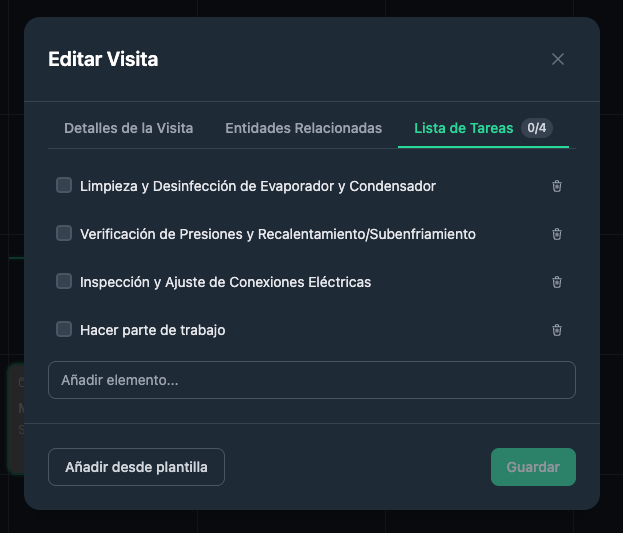
Cómo añadir tareas: desde plantilla o una a una
Dentro de la pestaña Lista de tareas tienes dos opciones, que además puedes combinar:
- Añadir desde plantilla
- Copia las tareas de una plantilla dentro de esa visita.
- Añadir tareas individuales
- Añades ítems manualmente, uno a uno.
Si más adelante modificas la plantilla, las visitas ya creadas no se actualizan. No hay cambios retrospectivos.
Gestión y creación de plantillas
Las plantillas se gestionan desde Configuración → Organización → Configuración de trabajos → Plantillas de Lista de Tareas. Esta opción está disponible para Acceso de gestión y total:
Plantillas de listas de tareas
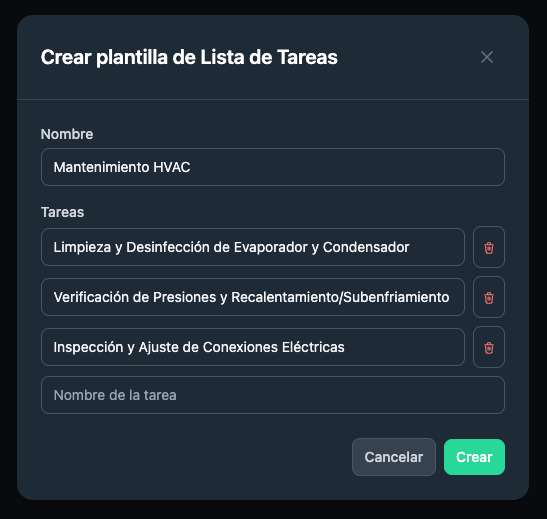
Para crear una nueva plantilla:
- Entra en Plantillas de listas de tareas.
- Clica
Crear plantilla(arriba a la derecha). - Rellena el formulario (ponle Nombre y añade todas las tareas que necesites).
- Clica
Crear(abajo a la derecha).
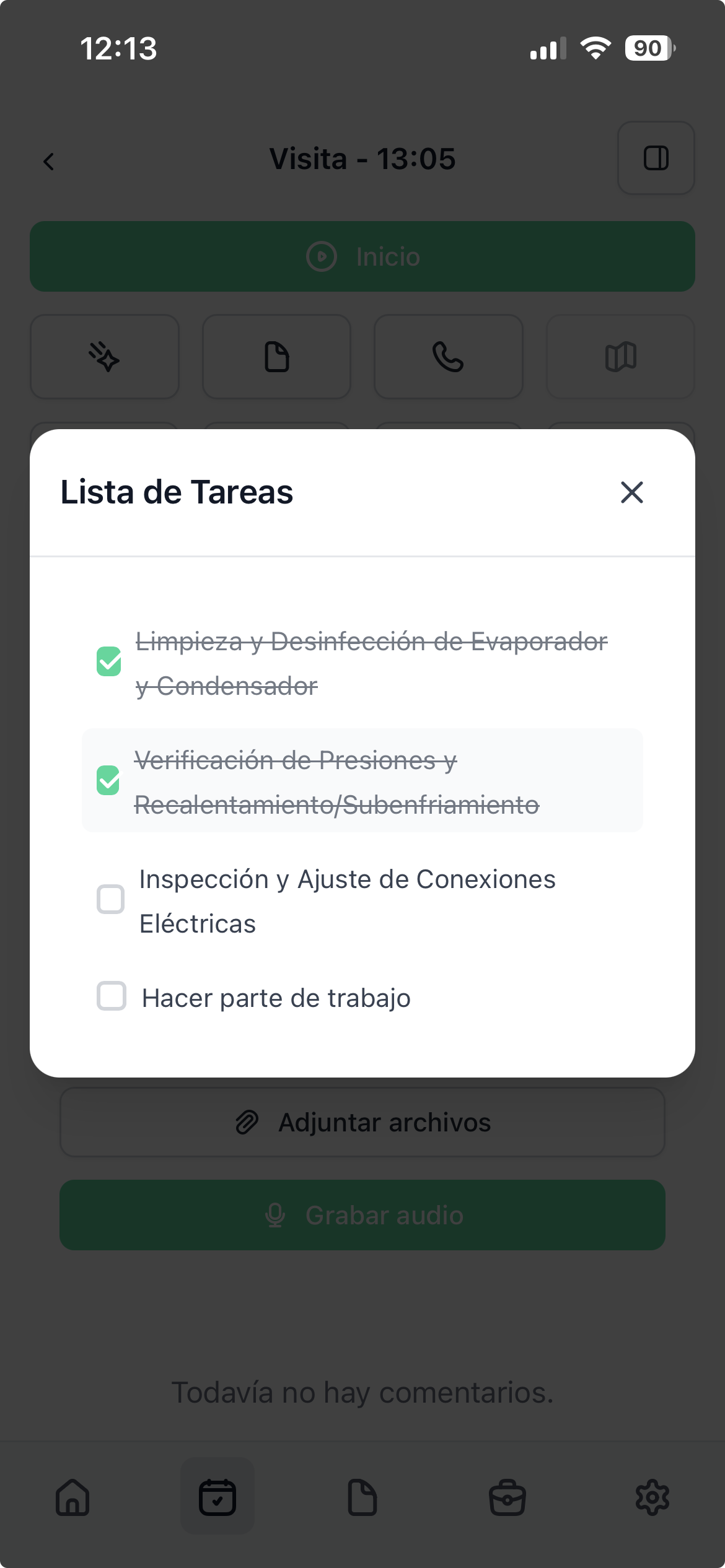
Cómo lo ve el técnico (app móvil) y “Mi Jornada”
Una vez añadidas a la visita:
- Los técnicos ven estas tareas en la app móvil y pueden marcarlas como completadas.
- En Mi Jornada aparece un botón con icono de checklist que muestra:
- tareas completadas / tareas totales (por ejemplo, (3/7)).
Relación con el parte de trabajo
Las tareas (y su estado) también aparecen en el parte de trabajo, para que quede constancia del trabajo realizado en la visita.