
Fichajes
En esta página
Los fichajes en enrutar son registros pensados para imputar horas (trabajo y descansos) a un trabajo o a una visita (si fichas en una visita, queda asociado a la visita y, por extensión, al trabajo). Sirven para tener trazabilidad de quién trabajó, cuándo, en qué y cuánto, con el objetivo de facilitar la facturación y la revisión interna.
¿Para qué sirven los fichajes?
Con los fichajes puedes:
- Registrar horas trabajadas y pausas/descansos durante una intervención.
- Consultar el histórico para saber qué días se trabajó, quién lo hizo y en qué trabajo/visita.
- Usar esas horas como base para facturar (o exportarlas a tu sistema).
- Ver esas horas reflejadas en los partes de trabajo como sugerencia, para que el operario pueda mostrarlas al cliente.
Importante: los fichajes están orientados a imputación de tiempos a trabajos/visitas, no a cumplir la obligación legal de registro de jornada.
Cómo fichar desde una visita (operarios)
Cuando un empleado está asignado a una visita, al entrar en su jornada y acceder a esa visita, verá un botón verde arriba para empezar:
- Botón verde
Iniciar Fichaje: comienza el fichaje. - Botón azul
Iniciar Desplazamiento: registra el tiempo de desplazamiento antes de llegar al destino. - La primera vez, la app solicita permiso para usar geolocalización.
- Si el operario autoriza, enrutar guarda la ubicación.
- Si no autoriza, no se guarda ubicación y la acción solo puede continuar si la organización no exige ubicación ni una comprobación de proximidad para esa acción.
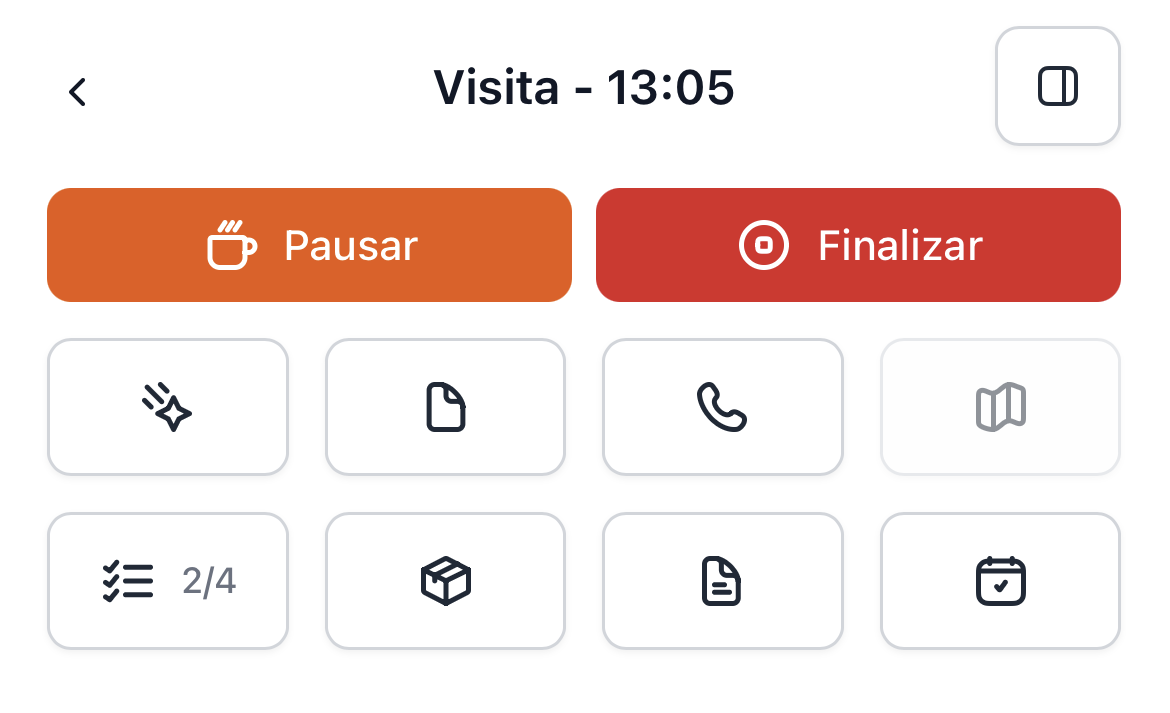
Una vez iniciado, el estado cambia y aparecen opciones para gestionar el tiempo:
- Botón naranja
Pausar: registra el inicio de una pausa. - Opción para
Reanudar(seguir contabilizando) oFinalizar(cerrar el fichaje).
Tiempo de desplazamiento
El botón Iniciar Desplazamiento permite registrar el tiempo que el operario invierte en llegar al lugar de la intervención antes de comenzar a trabajar. Este tiempo se contabiliza de forma separada y se incluye en los informes de fichajes junto con el tiempo de trabajo y las pausas. Es útil para tener una visión completa de la jornada, incluyendo los trayectos entre visitas.
Esto permite marcar descansos (comida, café, etc.) para no imputar esas horas al cliente.
Fichajes delegados para compañeros
La organización puede activar Permitir fichajes delegados desde Configuración de la organización. Cuando está activo y una visita tiene varios operarios asignados, al iniciar, pausar, reanudar o finalizar un fichaje puedes seleccionar a qué compañeros quieres aplicar también la acción.
El selector muestra el estado de cada compañero y solo permite elegir a quienes pueden realizar esa acción en ese momento. Por ejemplo, para pausar solo aparecerán como disponibles quienes tengan un fichaje en curso.
Esta opción facilita que una persona gestione el tiempo de una cuadrilla sin tener que abrir la visita con cada cuenta.
Geolocalización en fichajes
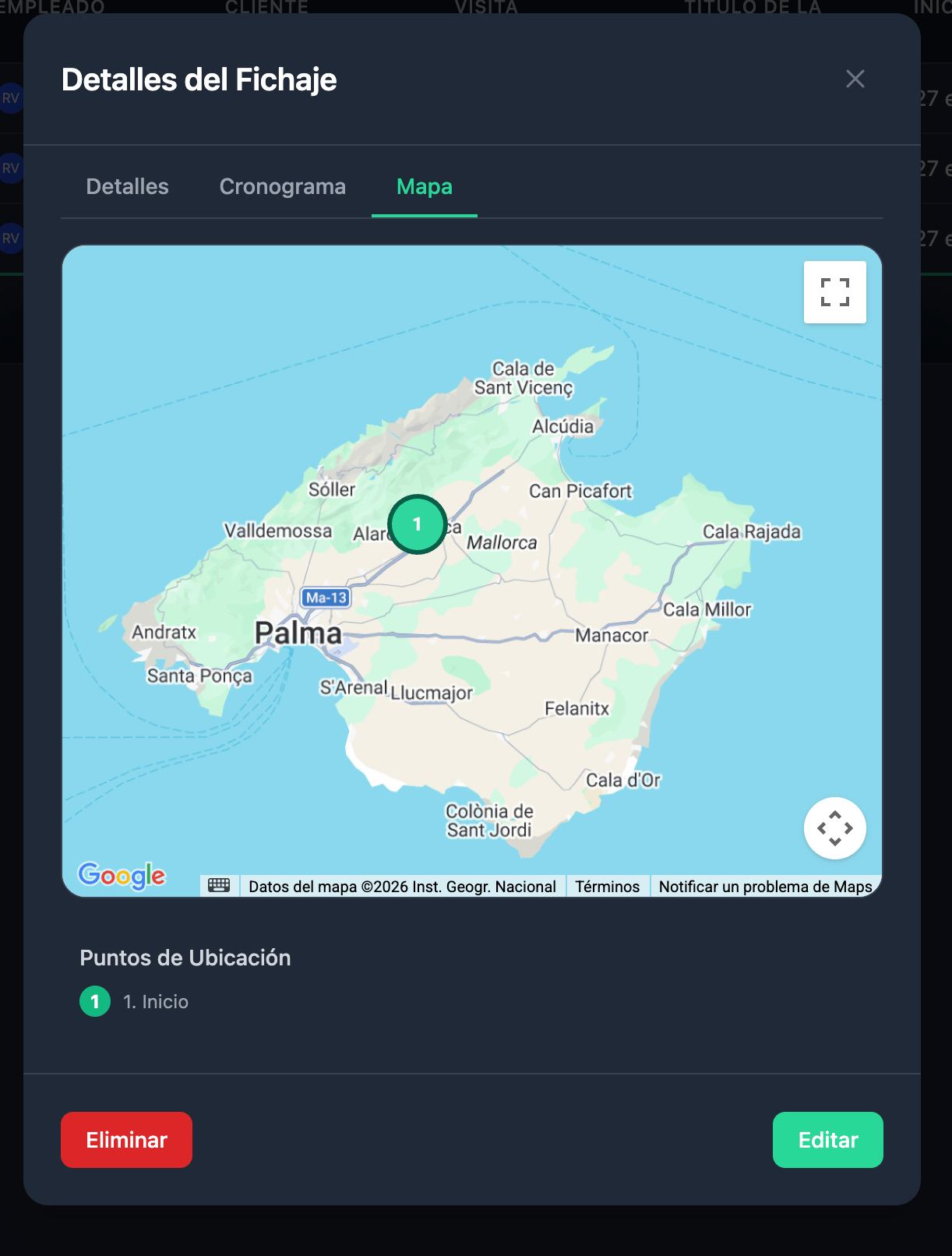
Si el usuario ha dado su consentimiento, los fichajes incluyen geolocalización, lo que permite:
- Ver los fichajes en un mapa.
- Saber dónde estaba el empleado en el momento de fichar (inicio/pausa/reanudación/finalización, según aplique).
Ubicación obligatoria y proximidad a la visita
Con Acceso total, abre Configuración de la organización → Editar → Configuración de fichajes. Hay dos opciones independientes, disponibles para todas las organizaciones:
- Exigir ubicación para los fichajes: requiere compartir una ubicación válida para las acciones en directo de fichajes y de control horario, como iniciar, pausar, reanudar y finalizar. Si está desactivada, la ubicación sigue siendo opcional salvo que se aplique la restricción de proximidad.
- Exigir entrada y salida cerca de la visita: solo permite iniciar y finalizar el fichaje de una visita dentro del radio configurado respecto a la dirección del trabajo. El radio admite valores de 25 a 10.000 metros; el formulario propone 200 metros al activarlo sin un valor previo.
La comprobación de distancia se aplica a la entrada y salida, no a las pausas, reanudaciones ni al inicio del desplazamiento. No limita por distancia el registro de la jornada completa. Estas comprobaciones se aplican a las acciones en directo, no a las altas o correcciones manuales.
Si no puedes fichar:
- Permite el acceso a la ubicación en el dispositivo y en el navegador o la app. Si los servicios de ubicación están desactivados, actívalos; si se agota el tiempo de espera, prueba en una zona despejada y vuelve a intentarlo.
- Si aparece
Estás demasiado lejos. Acércate más., sitúate dentro del radio permitido. - Si la visita no tiene ubicación configurada, pide a un administrador que vuelva a seleccionar la dirección del trabajo para guardar sus coordenadas.
En los fichajes delegados se utiliza la ubicación del dispositivo de quien realiza la acción, también para los compañeros seleccionados; no se obtiene la ubicación de cada compañero.
Mapa de Fichajes
En la sección de Informes encontrarás la pantalla Mapa de Fichajes, que muestra en un mapa interactivo la ubicación de los fichajes de un técnico en un día concreto.
Para usarla:
- Ve a Menú → Informes → Mapa de Fichajes.
- Selecciona un empleado y una fecha.
- El mapa mostrará los registros de entrada, salida, pausas y visitas planificadas con marcadores sobre el mapa.
Es útil para verificar que un técnico fichó desde la ubicación correcta, o para revisar el recorrido de un técnico a lo largo de su jornada.
Esta vista solo está disponible para fichajes que incluyan geolocalización (el empleado debe haber autorizado el uso de ubicación al fichar).
Consultar fichajes y exportar información
En la página de reportes puedes generar informes de horas con filtros para, por ejemplo, reportar a terceros o preparar facturación. Además, puedes descargar un informe en CSV para abrirlo en Excel o importarlo a un software de facturación.
Con Acceso restringido, el informe muestra solo tus propios fichajes: puedes consultarlos y exportarlos a CSV, pero no crear, editar ni eliminar registros desde esta pantalla.
En la ficha de cada trabajo, los usuarios con acceso de gestión o total tienen una sección Fichajes con el tiempo de conducción y de trabajo de cada empleado en ese trabajo. Su botón Ver abre este informe filtrado por el trabajo.
El informe incluye Inicio planificado y Fin planificado, derivados de la visita asociada. Estas columnas, junto con Visita y Título de visita, están ocultas por defecto y se activan desde el engranaje Personalizar columnas.
Diferencia se muestra por defecto y calcula el tiempo real de trabajo menos la duración planificada de la visita: un valor positivo aparece en rojo y cero o negativo, en verde. La exportación CSV incluye los datos planificados y reales aunque algunas columnas estén ocultas en pantalla.
Fichajes vs. control horario
Los fichajes no son la funcionalidad de Control Horario.
- Fichajes: tiempos asociados a trabajos/visitas (lo que se puede cobrar o analizar por cliente/servicio).
- Control Horario: registro de la jornada completa del empleado (incluye desplazamientos, descansos, etc., independientemente del cliente), orientado a cumplimiento legal.
Gracias, nos ayuda a mejorar.