
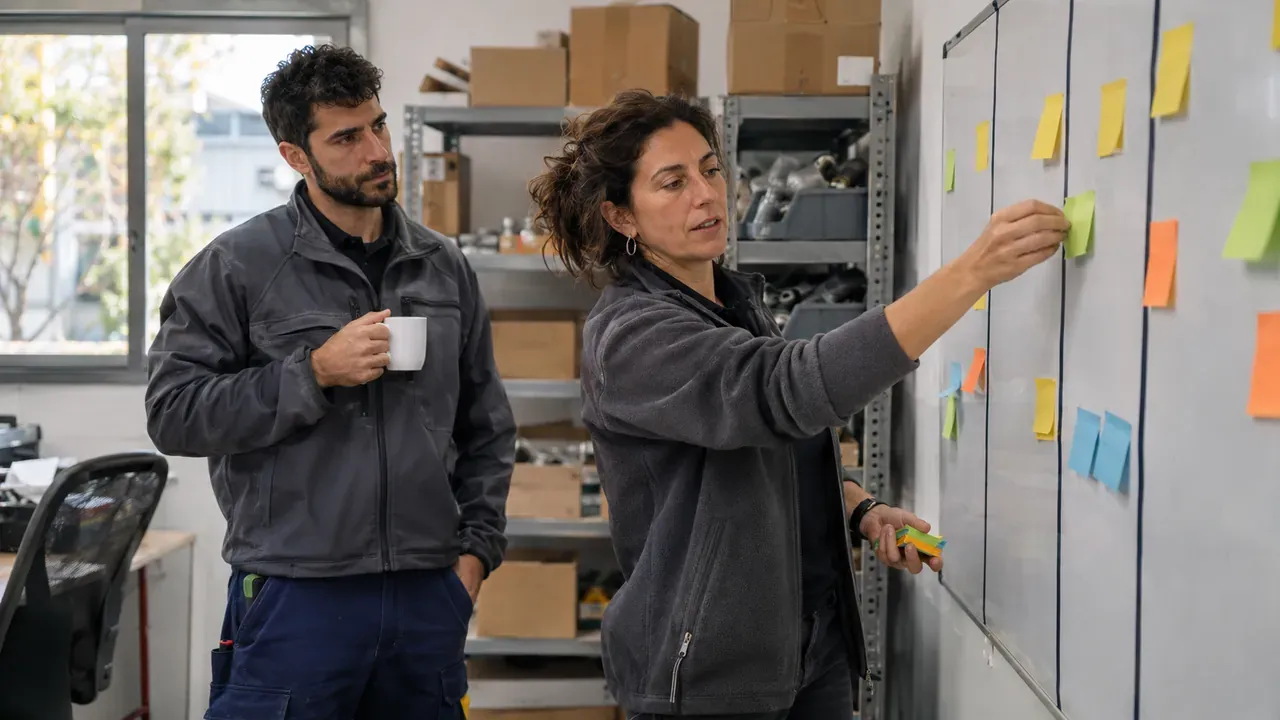
En casi todos los servicios técnicos hay una pregunta que se repite varias veces por semana: «¿cómo va lo de…?». La respuesta suele estar repartida entre la libreta de la oficina, el teléfono de un técnico y la memoria de quien cogió el aviso. Mientras tanto, algunos trabajos avanzan solos y otros llevan diez días parados sin que nadie lo haya decidido.
Un tablero kanban no hace el trabajo por ti, pero cambia la pregunta. En lugar de perseguir cada caso, miras el tablero y ves qué está esperando, qué está en marcha y qué lleva demasiado tiempo en la misma columna. Esta guía explica cómo diseñarlo para un servicio técnico, qué reglas acordar con el equipo y cómo revisarlo cada día sin que se convierta en otra tarea pendiente.
Qué es un tablero kanban, aplicado a un servicio técnico
Kanban es una palabra japonesa que significa, más o menos, «tarjeta» o «letrero». Un tablero kanban tiene columnas, que representan las etapas por las que pasa un trabajo, y tarjetas, una por trabajo. Cuando el trabajo avanza, la tarjeta cambia de columna. Nada más.
Su utilidad está en lo que permite ver de un vistazo. Dónde se acumula el trabajo: si la columna de presupuestos pendientes crece cada semana, el cuello de botella no está en campo. Qué está parado: una tarjeta que no se mueve en días es una conversación pendiente con alguien. Y quién tiene cada cosa: si cada tarjeta muestra su responsable, se acaban los trabajos que «llevaba alguien».
En una empresa de instalaciones, mantenimiento o reparaciones hay además una diferencia con el kanban de una oficina: buena parte del tiempo los trabajos no esperan a tu equipo, sino a otros. Al cliente, que tiene que aprobar un presupuesto o dar acceso; al proveedor, que tiene que servir una pieza; a otro gremio, que tiene que terminar antes. Un buen tablero hace visibles esas esperas.
Antes de dibujar columnas, recorre un trabajo real
Un error frecuente es copiar las columnas de otra empresa o crear una por cada idea que surge. Empieza al revés: elige tres o cuatro trabajos de las últimas semanas, de tipos distintos, y apunta por dónde pasaron desde que entró el aviso hasta que se cobraron. Por ejemplo, una avería urgente, una instalación con presupuesto y una revisión de mantenimiento.
Verás que hay pasos que todos comparten (registrar, planificar, ejecutar, cerrar) y momentos en los que el trabajo se quedó esperando. Esos momentos de espera son los que más interesa ver, porque es ahí donde se pierden los días.
Un ejemplo de columnas para un servicio técnico
Este es un punto de partida para una empresa pequeña o mediana que hace reparaciones e instalaciones, algunas con presupuesto previo. Adáptalo a tu caso: lo importante es que cada columna tenga un significado claro y una condición para salir de ella.
| Columna | Qué significa | Sale de aquí cuando… |
|---|---|---|
| Nuevo | Aviso registrado, aún sin revisar | Tiene los datos completos y un responsable |
| Presupuesto pendiente | Falta preparar, enviar o cerrar el presupuesto | El cliente lo acepta (si lo rechaza, se archiva) |
| Esperando cliente | Falta una respuesta, un acceso o una fecha del cliente | El cliente responde |
| Esperando material | Falta una pieza o un pedido | El material está en el almacén o en la furgoneta |
| Planificado | Tiene visita con fecha y técnico | Empieza la visita |
| En curso | Hay trabajo en marcha o visitas pendientes | El técnico termina y deja el parte |
| Pendiente de revisar | Terminado en campo; la oficina revisa el parte y las fotos | Todo está correcto para facturar |
| Facturado | Factura emitida | El cliente paga |
| Cobrado | Trabajo cerrado | Se archiva |
Nueve columnas pueden parecer muchas, y en una empresa de dos personas probablemente sobran. Una regla práctica: si no puedes ver el tablero entero en una pantalla sin desplazarte, o si hay columnas que casi nunca tienen tarjetas, fusiónalas. Si en una misma columna conviven trabajos que necesitan cosas muy distintas, divídela.
En una empresa que solo hace mantenimientos periódicos, el flujo puede ser mucho más corto: «Planificado» y «Realizado», con la oficina revisando cada día los realizados para programar la siguiente visita.
Separa «esperando» de «en curso»
Si solo tienes una columna de «En proceso», ahí acabará todo lo que no está terminado: lo que se está haciendo, lo que espera una pieza y lo que lleva tres semanas sin respuesta del cliente. Parecerá que el equipo tiene mucho trabajo en marcha cuando gran parte está parado.
Las columnas de espera responden a la pregunta que más importa en la reunión de la mañana: ¿de quién depende que esto avance? Si depende del cliente, alguien tiene que llamarlo. Si depende del proveedor, alguien tiene que reclamar el pedido. Y cada tarjeta en espera debería tener una fecha para volver a mirarla; si no, «esperando» se convierte en el sitio donde los trabajos se olvidan. El artículo sobre trabajos pendientes de material explica cómo gestionarlos sin prometer plazos que no controlas.
Qué va en una columna y qué no
Una columna representa una etapa, y un trabajo solo puede estar en una etapa a la vez. Todo lo demás son propiedades del trabajo y se marcan de otra forma, normalmente con etiquetas:
- La urgencia. «Urgente» no es una etapa: un trabajo urgente también tiene que planificarse, hacerse y cerrarse. Márcalo con una etiqueta y aténdelo antes, pero no le des columna propia.
- El tipo de trabajo. Instalación, avería, mantenimiento o garantía son clasificaciones, no momentos.
- El cliente o el contrato. Si quieres ver solo los trabajos de un cliente, usa un filtro.
- El técnico. El responsable se asigna a la tarjeta. Una columna por técnico mezcla dos preguntas distintas: «¿quién?» y «¿en qué punto está?».
Esta separación es la que después permite filtrar el tablero para ver solo lo urgente, solo lo de un técnico o solo las garantías, sin desordenar las columnas.
Las reglas que hacen que el tablero funcione
Un tablero que nadie actualiza es peor que no tenerlo, porque da una imagen falsa de la operativa. Antes de empezar, acuerda con el equipo unas pocas reglas y ponlas por escrito.
Quién mueve cada tarjeta. Por ejemplo: la oficina mueve de «Nuevo» a «Planificado»; el técnico mueve a «En curso» y a «Pendiente de revisar»; administración mueve a «Facturado» y «Cobrado». Si todos pueden mover todo, nadie se siente responsable.
Qué hace falta para salir de cada columna. Es la tercera columna de la tabla anterior. «Pendiente de revisar» solo se abandona cuando el parte está completo y firmado, no cuando el técnico dice que ya está.
Cuántas tarjetas admite una columna. En kanban esto se llama límite de trabajo en curso. No hace falta ponerlo en todas las columnas, pero sí en las que dependen solo de vosotros: por ejemplo, que nunca haya más de diez trabajos en «Pendiente de revisar» ni más de cinco presupuestos sin preparar. Cuando se supera el límite, la prioridad es vaciar esa columna antes de meter más trabajo en ella.
Cuándo se archiva. Los trabajos cobrados se archivan para que no se acumulen en el tablero. Archivar no borra el historial; solo quita ruido.
Cómo revisarlo cada día en diez minutos
La revisión diaria es lo que convierte el tablero en una herramienta de gestión. Hazla siempre a la misma hora, con quien planifica y, si puede ser, con el jefe de equipo. Un orden que funciona es recorrer el tablero de derecha a izquierda, de lo más cercano al cobro a lo más nuevo, porque terminar lo empezado suele valer más que empezar algo nuevo.
En cada columna, las preguntas son pocas: ¿hay algo que lleve aquí más de lo normal?, ¿hay alguna tarjeta sin responsable?, ¿qué tiene que pasar hoy para que esta tarjeta avance? Si quieres estructurar esa conversación con el equipo de campo, el artículo sobre la reunión diaria de operaciones propone un formato breve.
Una vez por semana, mira el tablero con otros ojos: ¿qué columna ha crecido?, ¿dónde se atascan siempre los trabajos? Si se acumulan los presupuestos sin preparar, falta capacidad para hacerlos; si se acumulan los enviados sin respuesta, el problema es comercial; si se acumulan los pendientes de revisar, falta tiempo de oficina o los partes llegan incompletos. Para decidir qué va primero cuando todo parece urgente, puedes apoyarte en la guía para priorizar el backlog de mantenimiento.
Señales de que tu tablero no está funcionando
- Hay tarjetas que no se han movido en semanas y nadie sabe por qué.
- Casi todo está en «En curso».
- Los técnicos no lo miran porque la información real está en otro sitio.
- Cada mes aparece una columna nueva y nadie quita las que sobran.
- En la reunión diaria se habla de trabajos que no aparecen en el tablero.
Cuando aparece alguna de estas señales, rara vez hace falta un tablero nuevo. Suele bastar con volver a las reglas: quién mueve qué y qué significa cada columna.
Cómo montarlo en enrutar
En enrutar, el Tablero Kanban es una de las vistas de Trabajos, y en el móvil es la vista por defecto. Cada columna es un estado de trabajo, así que diseñar el tablero equivale a definir los estados: se crean con Crear estado en Configuración › Trabajos › Estados de trabajo (en Enterprise, en Tableros y estados). Una organización nueva empieza con cinco estados pensados para trabajos con presupuesto previo: Presupuesto Pendiente, Presupuesto Aprobado, En Progreso, Facturado y Cobrado. Puedes renombrarlos o añadir las columnas de espera que necesites.
Varias funciones encajan con lo que hemos visto:
- Mover tarjetas. En el ordenador se arrastran de una columna a otra. En el móvil no se arrastran: el estado se cambia desde el propio trabajo o desde la pantalla de la visita.
- Los mismos filtros que la lista. Responsables, etiquetas de trabajo, clientes, estados o rango de fechas de las visitas: lo que filtras en la lista se aplica también al tablero, de modo que cada persona puede ver solo lo suyo o solo lo urgente.
- Columnas a tu medida. Puedes colapsar las columnas que no necesitas ver y reordenarlas arrastrando su encabezado; el orden se guarda para cada usuario.
- Cambios en bloque. La edición en masa permite seleccionar varias tarjetas y, de una sola vez, cambiar su estado, añadirles etiquetas o responsables (se suman a los que ya tienen) o archivarlas.
- Trabajos parados. La automatización de comentarios por inactividad añade un comentario en los trabajos que llevan los días que elijas sin cambios ni comentarios, para que nada se quede olvidado en una columna de espera.
Con el plan Enterprise puedes crear además varios tableros, cada uno con sus propios estados y miembros: por ejemplo, uno para instalaciones y otro para mantenimiento.
Empieza pequeño y ajusta
No hace falta acertar con el tablero el primer día. Empieza con pocas columnas, úsalo dos o tres semanas y revisa qué sobra y qué falta. Lo que cambia la operativa es el hábito: mover la tarjeta cuando pasa algo y mirar el tablero cada mañana.
Si quieres probarlo con tus propios trabajos, en enrutar el tablero y la lista de trabajos comparten los mismos datos y filtros, y cada técnico puede actualizar el estado del trabajo desde el móvil al terminar la visita.